¿Qué es esta aplicación?
Es una aplicación de escritorio (ventana real en tu ordenador) que permite gestionar profesores en una base de datos. Puedes crear, editar y eliminar profesores. Por debajo usa dos tecnologías que trabajan juntas:
- Spring Boot → gestiona la base de datos (el “cerebro” de los datos)
- JavaFX → dibuja la ventana que ves en pantalla (la “cara” de la aplicación)
La estructura del proyecto
Primero, el mapa de archivos importantes:
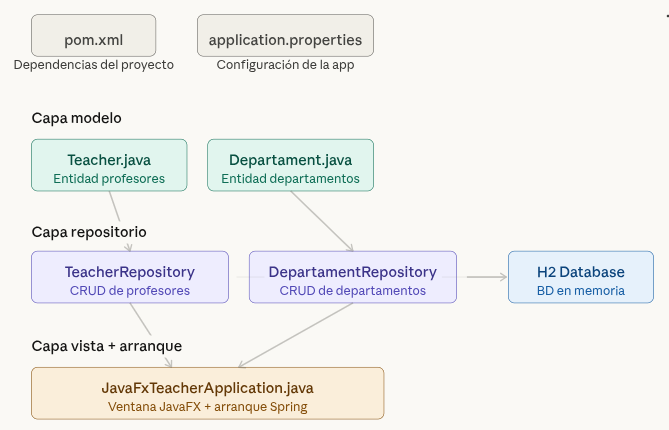
Archivo por archivo
1. pom.xml — El “carrito de la compra” del proyecto
1
2
3
4
5
6
7
8
9
10
11
12
13
14
15
16
17
18
19
20
21
22
23
24
25
26
27
28
29
30
31
32
33
34
35
36
37
38
39
40
41
42
43
44
45
46
47
48
49
50
51
52
53
54
55
56
57
58
59
60
61
62
63
64
65
66
67
68
69
70
71
72
73
74
75
76
77
78
79
80
81
82
83
84
85
86
87
88
89
90
91
92
<?xml version="1.0" encoding="UTF-8"?>
<project xmlns="http://maven.apache.org/POM/4.0.0" xmlns:xsi="http://www.w3.org/2001/XMLSchema-instance"
         xsi:schemaLocation="http://maven.apache.org/POM/4.0.0 https://maven.apache.org/xsd/maven-4.0.0.xsd">
    <modelVersion>4.0.0</modelVersion>
    <parent>
        <groupId>org.springframework.boot</groupId>
        <artifactId>spring-boot-starter-parent</artifactId>
        <version>4.0.3</version>
        <relativePath/> <!-- lookup parent from repository -->
    </parent>
    <groupId>org.example</groupId>
    <artifactId>JavaFXTeacher</artifactId>
    <version>0.0.1-SNAPSHOT</version>
    <name>JavaFXTeacher</name>
    <description>JavaFXTeacher</description>
    <url/>
    <licenses>
        <license/>
    </licenses>
    <developers>
        <developer/>
    </developers>
    <scm>
        <connection/>
        <developerConnection/>
        <tag/>
        <url/>
    </scm>
    <properties>
        <java.version>17</java.version>
    </properties>
    <dependencies>
        <!-- Spring Boot + JPA + H2 -->
        <dependency>
            <groupId>org.springframework.boot</groupId>
            <artifactId>spring-boot-starter-data-jpa</artifactId>
        </dependency>
        <dependency>
            <groupId>com.h2database</groupId>
            <artifactId>h2</artifactId>
            <scope>runtime</scope>
        </dependency>
        <dependency>
            <groupId>org.openjfx</groupId>
            <artifactId>javafx-controls</artifactId>
            <version>20.0.2</version>
        </dependency>
        <!-- JavaFX -->
        <dependency>
            <groupId>org.openjfx</groupId>
            <artifactId>javafx-controls</artifactId>
            <version>20.0.2</version>
        </dependency>

        <dependency>
            <groupId>org.openjfx</groupId>
            <artifactId>javafx-fxml</artifactId>
            <version>22.0.1</version>
        </dependency>
        <!-- AtlantaFX -->
        <dependency>
            <groupId>io.github.mkpaz</groupId>
            <artifactId>atlantafx-base</artifactId>
            <version>2.0.1</version>
        </dependency>
        <dependency>
            <groupId>org.junit.jupiter</groupId>
            <artifactId>junit-jupiter</artifactId>
            <scope>test</scope>
        </dependency>
    </dependencies>

    <build>
        <plugins>
            <plugin>
                <groupId>org.springframework.boot</groupId>
                <artifactId>spring-boot-maven-plugin</artifactId>
            </plugin>

            <plugin>
                <groupId>org.openjfx</groupId>
                <artifactId>javafx-maven-plugin</artifactId>
                <version>0.0.8</version>
                <configuration>
                    <mainClass>org.ieselcaminas.teacher.JavaFxTeacherApplication</mainClass>
                </configuration>
            </plugin>

        </plugins>
    </build>

</project>
Este archivo le dice a Maven (el gestor de dependencias) qué librerías necesita descargar. Las más importantes son:
spring-boot-starter-data-jpa→ Para hablar con bases de datos sin escribir SQL a manoh2→ Una base de datos que vive en la memoria RAM (perfecta para desarrollo, se borra al cerrar)javafx-controls→ Los componentes visuales: botones, listas, campos de textoatlantafx-base→ Un tema visual bonito llamado “PrimerDark” (estilo oscuro)
2. Teacher.java y Departament.java — Los modelos (las “plantillas de datos”)
Debes crear los package org.ieselcaminas.teacher
Estos archivos representan las tablas de la base de datos como clases Java. La anotación @Entity le dice a Spring: “esta clase es una tabla en la BD”.
1
2
3
4
5
6
7
8
9
10
11
12
13
14
15
16
17
18
19
20
21
22
23
24
25
26
27
28
29
30
31
32
33
34
35
36
37
38
39
40
41
42
43
44
45
46
47
48
49
package org.ieselcaminas.teacher.model;

import jakarta.persistence.*;

@Entity
public class Teacher {
    @Id
    @GeneratedValue(strategy = GenerationType.IDENTITY)
    private Long id;      // Columna ID, se genera sola (1, 2, 3...)

    private String name;  // Columna nombre

    public Teacher(String name) {
        this.name = name;
    }

    public Teacher() {

    }

    public Long getId() {
        return id;
    }

    public String getName() {
        return name;
    }

    public void setName(String name) {
        this.name = name;
    }

    @ManyToOne            // Un profesor pertenece a UN departamento
    @JoinColumn(name = "departament_id")
    private Departament departament;

    @Override
    public String toString() {
        return name;
    }

    public Departament getDepartament() {
        return departament;
    }

    public void setDepartament(Departament departament) {
        this.departament = departament;
    }
}
y
1
2
3
4
5
6
7
8
9
10
11
12
13
14
15
16
17
18
19
20
21
22
23
24
25
26
27
28
29
30
31
32
33
34
35
36
37
38
39
40
41
42
43
44
45
46
47
48
49
50
51
52
53
54
55
56
package org.ieselcaminas.teacher.model;

import jakarta.persistence.*;

import java.util.LinkedHashSet;
import java.util.Set;

@Entity
@Table(name = "departament")
public class Departament {
    @Id
    @GeneratedValue(strategy = GenerationType.IDENTITY)
    private Long id;

    public Departament() {
    }

    public Departament(String name) {
        this.name = name;
    }

    @OneToMany(mappedBy = "departament", orphanRemoval = true)
    private Set<Teacher> teachers = new LinkedHashSet<>();

    public Long getId() {
        return id;
    }

    public void setId(Long id) {
        this.id = id;
    }

    @Column(name = "name")
    private String name;

    public Set<Teacher> getTeachers() {
        return teachers;
    }

    public void setTeachers(Set<Teacher> teachers) {
        this.teachers = teachers;
    }

    public String getName() {
        return name;
    }

    public void setName(String name) {
        this.name = name;
    }

    @Override
    public  String toString() {
        return name;
    }
}
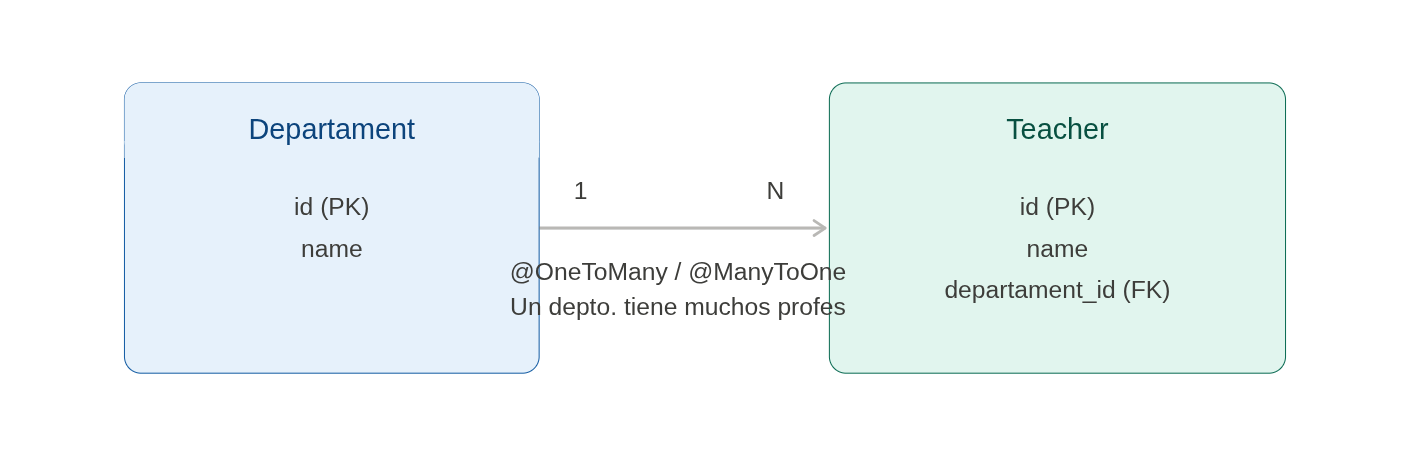
La relación entre las dos entidades es:
3. Los repositorios — El acceso a la base de datos “gratis”
1
2
3
4
5
6
7
8
package org.ieselcaminas.teacher.repository;

import org.ieselcaminas.teacher.model.Teacher;
import org.springframework.data.jpa.repository.JpaRepository;
import org.springframework.stereotype.Repository;

@Repository
public interface TeacherRepository extends JpaRepository<Teacher, Long> {}
y
1
2
3
4
5
6
7
8
package org.ieselcaminas.teacher.repository;

import org.ieselcaminas.teacher.model.Departament;
import org.springframework.data.jpa.repository.JpaRepository;
import org.springframework.stereotype.Repository;

@Repository
public interface DepartamentRepository extends JpaRepository<Departament, Long> {}
Esta interfaz está completamente vacía, pero eso es lo mágico. Al extender JpaRepository, Spring Data JPA le regala automáticamente todos estos métodos sin que tengas que escribir ni una línea de SQL:
repo.findAll()→ devuelve todos los profesoresrepo.save(teacher)→ guarda o actualiza un profesorrepo.deleteById(id)→ borra un profesor por su idrepo.findById(id)→ busca un profesor por id
4 El Controlador y la vista
Esta clase va a gestionar toda la lógica de la aplicación (de momento, no hace nada):
1
2
3
4
5
6
7
8
9
10
11
12
13
14
package org.ieselcaminas.teacher.controller;

import org.springframework.context.ApplicationContext;

public class TeacherController {

    private ApplicationContext springContext;

    // 🔌 Inyectamos Spring manualmente
    public void setSpringContext(ApplicationContext context) {
        this.springContext = context;
    }

}
Y ahora creamos la vista teacher-view.fxml, guardada en el directorio de recursos:
1
2
3
4
5
6
7
<?xml version="1.0" encoding="UTF-8"?>
<?import javafx.scene.layout.*?>

<VBox spacing="10" style="-fx-padding: 20;"
      xmlns:fx="http://javafx.com/fxml"
      fx:controller="org.ieselcaminas.teacher.controller.TeacherController">
</VBox>
5. JavaFxTeacherApplication.java — El corazón de la aplicación
1
2
3
4
5
6
7
8
9
10
11
12
13
14
15
16
17
18
19
20
21
22
23
24
25
26
27
28
29
30
31
32
33
34
35
36
37
38
39
40
41
42
43
44
45
46
47
48
49
50
package org.ieselcaminas.teacher;

import javafx.application.Application;
import javafx.fxml.FXMLLoader;
import javafx.scene.Scene;
import javafx.scene.control.*;
import javafx.scene.layout.VBox;
import javafx.stage.Stage;
import org.ieselcaminas.teacher.controller.TeacherController;
import org.springframework.boot.autoconfigure.SpringBootApplication;
import org.springframework.boot.builder.SpringApplicationBuilder;
import org.springframework.context.ConfigurableApplicationContext;

@SpringBootApplication
public class JavaFxTeacherApplication extends Application {

    private ConfigurableApplicationContext springContext;


    @Override
    public void init() {
        springContext = new SpringApplicationBuilder(JavaFxTeacherApplication.class).run();
    }

    @Override
    public void start(Stage stage) throws Exception {
		// Creamos la ventana que hemos creado con SceneBuilder
        FXMLLoader loader = new FXMLLoader(getClass().getResource("/teacher-view.fxml"));
        VBox root = loader.load();

        // 🔌 Pasar Spring al controller
        TeacherController controller = loader.getController();
        controller.setSpringContext(springContext);

        Scene scene = new Scene(root, 600, 400);
        stage.setScene(scene);
        stage.setTitle("Teacher CRUD");
        stage.show();
    }

    @Override
    public void stop() {
        springContext.close();
    }

    public static void main(String[] args) {
        launch(args);
    }

}
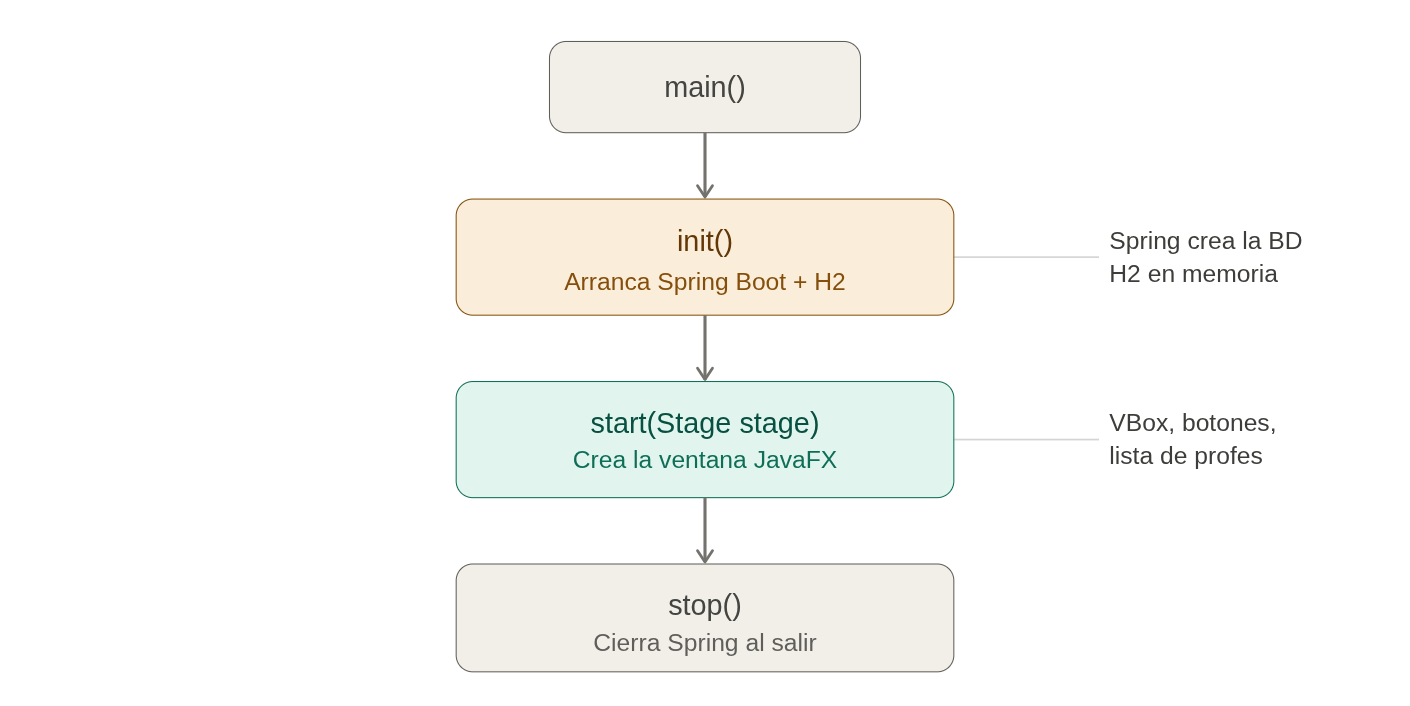
Este es el archivo más complejo. Hace dos cosas a la vez: arrancar Spring Boot y construir la ventana. Veamos el flujo de arranque:
6. La interfaz gráfica — Lo que ve el usuario
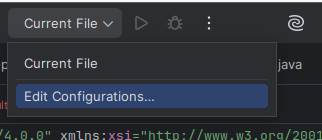
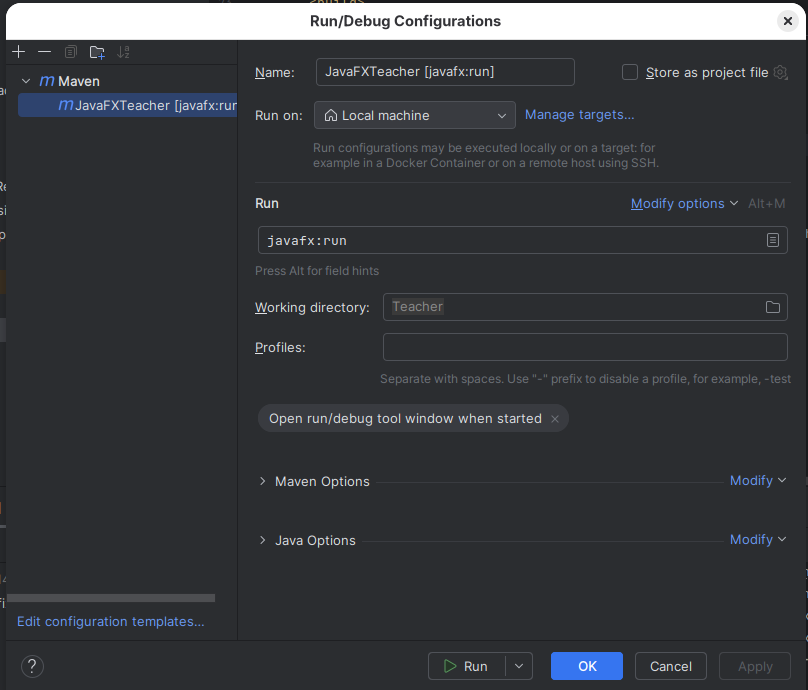
Para poder ejecutar la aplicación desde el botón Ejecutar, has de crear una Configuración desde
Ahora, dale ejecutar a la configuración recién creada.
Hasta ahora, hemos creado la siguiente interfaz:
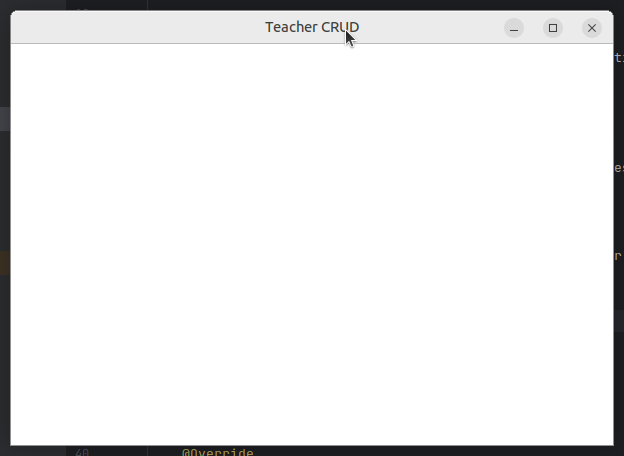
Vamos a empezar a definir la ventana principal de la aplicación que se construye con contenedores y componentes. Vamos a ir creando el resto de controles junto con los controladores de eventos.
Añadir
Primero el label y el inputText para el nombre del profesor y la lista de profesores. Añade lo siguiente al archivo teacher-view.fxml dentro del contenedor VBox
1
2
3
4
5
6
7
8
9
10
11
     <!-- Input -->
    <HBox spacing="10">
        <Label text="Nombre del profesor:"/>
        <TextField fx:id="nameField" promptText="Escribe el nombre"/>
    </HBox>
    <!-- Buttons -->
    <HBox spacing="10">
        <Button text="Guardar"/>
    </HBox>
    <!-- List -->
    <ListView fx:id="teacherList" prefHeight="200"/>
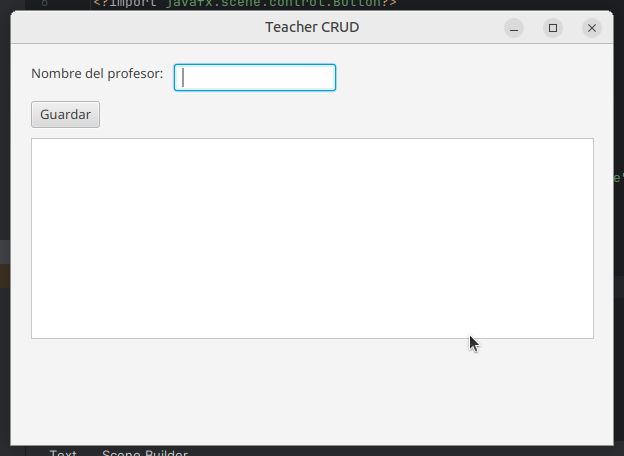
Ahora, cuando el usuario pulse guardar, vamos a guardarlo en la BBDD y a añadirlo a la lista.
El proceso consta de 2 partes:
-
Crear un método en el controlador ` onSave`
1
2
3
4
5
6
7
8
9
10
11
12
13
14
15
16
17
18
19
20
21
22
23
24
25
26
27
28
29
30
31
32
33
34
35
36
37
38
39
40
41
42
43
44
45
46
package org.ieselcaminas.teacher.controller;

import javafx.collections.FXCollections;
import javafx.collections.ObservableList;
import javafx.fxml.FXML;
import javafx.scene.control.ListView;
import javafx.scene.control.TextField;
import org.ieselcaminas.teacher.model.Teacher;
import org.ieselcaminas.teacher.repository.TeacherRepository;
import org.springframework.context.ApplicationContext;

public class TeacherController {

    private ApplicationContext springContext;

    @FXML // El campo para el nombre
    private TextField nameField;

    @FXML
    private ListView<Teacher> teacherList;
    // Creamos una lista que se va a mantener sincronizada automáticamente
    // con el ListView
    private ObservableList<Teacher> teachers = FXCollections.observableArrayList();

    // 🔌 Inyectamos Spring manualmente
    public void setSpringContext(ApplicationContext context) {
        this.springContext = context;
    }
    @FXML
    public void initialize() {
        // Le decimos al ListView que tiene que estar sincronizada con la List `teachers`
        teacherList.setItems(teachers);
    }
    @FXML
    private void onSave() {
        String name = nameField.getText().trim(); // Quitamos espacios en blancos del principio y final
        if (!name.isEmpty()) {
            //Cogemos el repositorio asociado a Teacher
            TeacherRepository repo = springContext.getBean(TeacherRepository.class);
            // Lo guardamos
            Teacher teacher = repo.save(new Teacher(name));
            teachers.add(teacher);
        }
        nameField.clear();
    }
}
-
Asociar dicho método al botón guardar.
1
2
3
4
    <!-- Buttons -->
    <HBox spacing="10">
        <Button text="Guardar" onAction="#onSave"/>
    </HBox>
Modificar
Ahora vamos a modificar un elemento de la lista al hacer doble clic en un elemento de la vista.
Primero nos creamos una propiedad en el controlador para discriminar si estamos editando un teacher
1
2
// Esta variable almacena el teacher sobre el que se ha hecho doble clic para editarlo
private Teacher teacherEditing = null;
Y ahora creamos el evento en initialize()
1
2
3
4
5
6
7
8
9
10
11
12
13
14
15
16
17
@FXML
public void initialize() {
    teacherList.setItems(teachers);

    teacherList.setOnMouseClicked(event -> {
        // en `event` tenemos mucha información, por ejemplo si se ha hecho doble clic
        if (event.getClickCount() == 2) {
            // Cogemos el `teacher` seleccionado
            Teacher selected = teacherList.getSelectionModel().getSelectedItem();
            if (selected != null) {
                // Si hay algo, rellenamos el campo nombre
                nameField.setText(selected.getName());
                teacherEditing = selected; // Marcamos que estamos editando este teacher
            }
        }
    });
}
Y ahora vamos a modificar la acción de guardar, para saber si es nuevo o estamos editando:
1
2
3
4
5
6
7
8
9
10
11
12
13
14
15
16
17
18
19
20
21
22
23
24
25
26
saveBtn.setOnAction(e -> {
    String name = nameField.getText().trim();
    if (!name.isEmpty()) {
        TeacherRepository repo = springContext.getBean(TeacherRepository.class);
        // NO estamos editando, por tanto `teacherEditing` es nulo
        if (teacherEditing == null) {
            Teacher teacher = repo.save(new Teacher(name));
            teachers.add(teacher);
        } else {
            // Aquí SÍ estamos estamos editando, por lo que obtenemos
            // el `teacher` cuyo `id` sea el de `teacherEditing`
            Teacher teacher = repo.findById(teacherEditing.getId()).orElse(null);
            if (teacher != null) {
                // Hay que actualizar tanto el nombre del `teacher` como del `teacherEditing`
                // para que se coordinen
                teacher.setName(name);
                repo.save(teacher);
                teacherEditing.setName(name);
                teacherList.refresh();
            }
            // Ya hemos acabado, ya no estamos editando
            teacherEditing = null;
        }
        nameField.clear();
    }
});
Eliminar
Añadir el botón en teacher-view.fxml
1
2
3
4
    <HBox spacing="10">
        <Button text="Guardar" onAction="#onSave"/>
        <Button text="Eliminar" onAction="#onDelete"/>
    </HBox>
y el método onDelete
1
2
3
4
5
6
7
8
9
10
11
@FXML
private void onDelete() {
    // Obtener el repositorio de profesores
    TeacherRepository repo = springContext.getBean(TeacherRepository.class);
    // Obtener el `teacher` seleccionado
    Teacher selected = teacherList.getSelectionModel().getSelectedItem();
    if (selected != null) {
        repo.deleteById(selected.getId()); // DELETE en BD
        teachers.remove(selected);         // quita de la lista visual
    }
}
7. ObservableList — La “lista mágica” de JavaFX
1
private ObservableList<Teacher> teachers = FXCollections.observableArrayList();
Esta no es una lista normal. Es una lista que la ListView “observa” continuamente. Cuando haces teachers.add(...) o teachers.remove(...), la ventana se actualiza sola automáticamente, sin que tengas que decirle nada más.
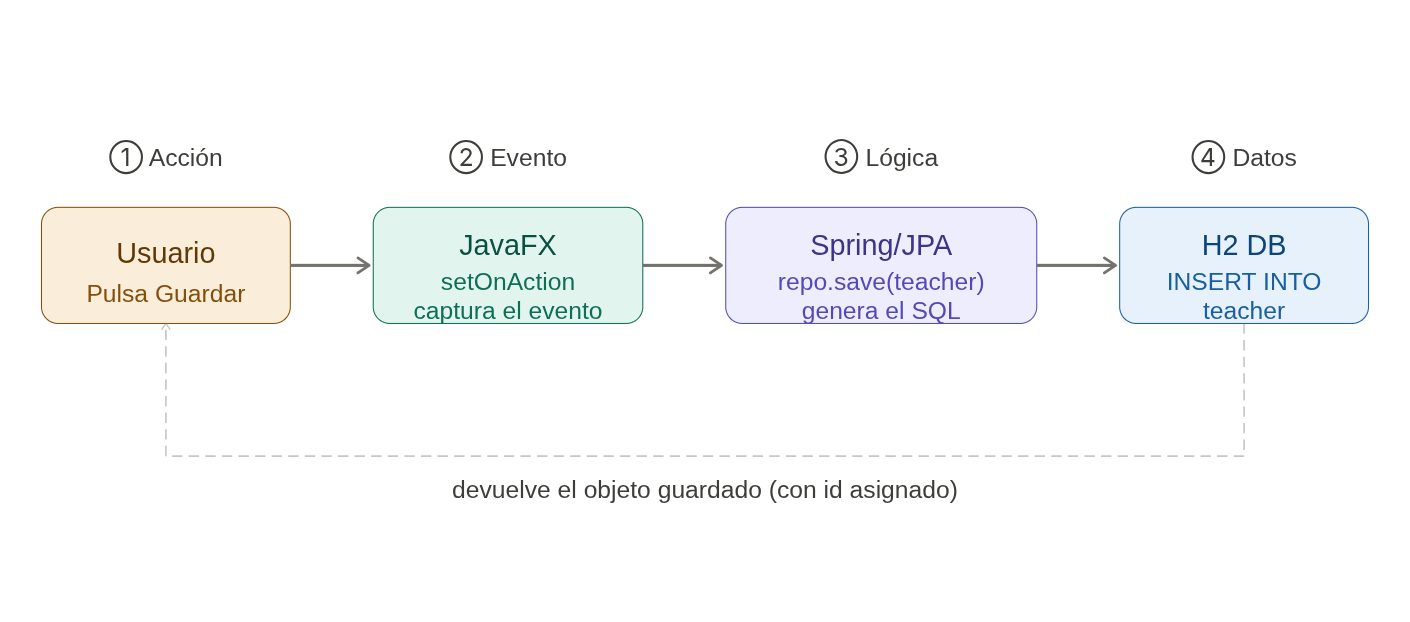
Flujo completo de una operación
Departamentos
Vamos a implementar la relación 1:n entre Profesores y Departamentos.
Primero creamos una vista para el departamento llamada departament-view.fxml
1
2
3
4
5
6
7
8
9
10
11
12
13
14
15
16
17
18
19
20
21
22
23
<?xml version="1.0" encoding="UTF-8"?>
<?import javafx.scene.layout.*?>

<?import javafx.scene.control.TextField?>
<?import javafx.scene.control.Label?>
<?import javafx.scene.control.Button?>
<?import javafx.scene.control.ListView?>
<VBox spacing="10" style="-fx-padding: 20;"
      xmlns:fx="http://javafx.com/fxml"
      fx:controller="org.ieselcaminas.teacher.controller.DepartamentController">
    <!-- Input -->
    <HBox spacing="10">
        <Label text="Nombre del departamento:"/>
        <TextField fx:id="nameField" promptText="Escribe el nombre"/>
    </HBox>
    <!-- Buttons -->
    <HBox spacing="10">
        <Button text="Guardar" onAction="#onSave"/>
        <Button text="Eliminar" onAction="#onDelete"/>
    </HBox>
    <!-- List -->
    <ListView fx:id="departamentList" prefHeight="200"/>
</VBox>
Esta vista tiene los mismos componentes que teacher-view.fxml
Ahora añadimos un botón en la vista teacher-view para que abra la vista departament-view
1
2
3
4
5
    <HBox spacing="10">
        <Button text="Guardar" onAction="#onSave"/>
        <Button text="Eliminar" onAction="#onDelete"/>
        <Button text="Gestionar departamentos" onAction="#onOpenDepartaments"/> // Este botón es nuevo
    </HBox>
Y ahora implementamos el método onOpenDepartaments en TeacherController
1
2
3
4
5
6
7
8
9
10
11
12
13
14
15
16
17
18
19
20
21
22
23
/**
 * Botón Gestionar departamentos: abre la ventana modal de departamentos.
 */
@FXML
private void onOpenDepartaments() throws IOException {
    // Cargamos la vista del departamento
    FXMLLoader loader = new FXMLLoader(getClass().getResource("/departament-view.fxml"));

    Stage deptStage = new Stage();
    // Aquí le estamos diciendo que esta ventama pertenece a la ventana a la que pertenece la lista
    deptStage.initOwner(teacherList.getScene().getWindow());
    // Y la abrimpo modal
    deptStage.initModality(Modality.WINDOW_MODAL);
    deptStage.setTitle("Gestión de departamentos");
    deptStage.setScene(new Scene(loader.load(), 480, 400));

    // Inyectamos el contexto en el controlador de departamentos
    DepartamentController deptController = loader.getController();
    deptController.setSpringContext(springContext);
    deptController.initialize();

    deptStage.show();
}
Una ventana
modales un tipo de ventana que se superpone a todas las demás y en la que el foco no puede salir de la misma, a no ser que la cerremos
Por último, creamos departamentController que es igual que teacherController pero para la entidad departament
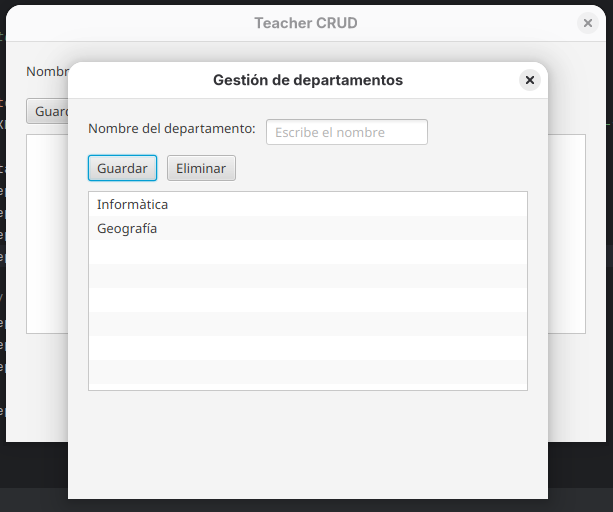
Últimos retoques
Modificamos teacher-view.fxml para añadir un combo box para poder seleccionar un departamento para el profesor:
1
2
3
4
5
6
7
8
9
10
11
12
    <!--
       Fila: selector de departamento.
       fx:id="departamentCombo" lo inyecta TeacherController con @FXML.
       promptText aparece cuando no hay nada seleccionado.
   -->
    <HBox spacing="10" alignment="CENTER_LEFT">
        <Label text="Departamento:"/>
        <ComboBox fx:id="departamentCombo"
                  promptText="Sin departamento"
                  HBox.hgrow="ALWAYS"
                  maxWidth="Infinity"/>
    </HBox>
En TeacherController
1
2
3
4
5
6
7
8
9
10
11
12
13
14
15
16
17
18
19
20
21
22
23
24
25
26
27
28
29
30
31
32
33
34
35
36
37
38
39
40
41
42
43
44
45
46
47
48
49
50
51
52
53
54
55
56
57
58
59
60
61
62
63
64
65
66
67
68
69
70
71
72
73
74
75
76
77
78
79
80
81
82
83
84
85
86
87
88
89
90
91
92
93
94
95
@FXML
private ComboBox<Departament> departamentCombo;  // ← NUEVO

/**
 * Lista compartida de departamentos.
 * Esta MISMA instancia se pasa al DepartamentController, de modo que
 * cualquier add/remove que haga ese controlador se refleja aquí
 * automáticamente gracias a que ObservableList notifica a sus observadores.
 */
private final ObservableList<Departament> departaments = FXCollections.observableArrayList();  // ← NUEVO

public void initialize() {
    // ── Configurar ComboBox ──────────────────────────────────────────
	departamentCombo.setItems(departaments); // ← NUEVO
 	....
}

 teacherList.setOnMouseClicked(event -> { // ← MODIFICADO
    // en `event` tenemos mucha información, por ejemplo si se ha hecho doble clic
    if (event.getClickCount() == 2) {
        // Cogemos el `teacher` seleccionado
        Teacher selected = teacherList.getSelectionModel().getSelectedItem();
        if (selected != null) {
            // Si hay algo, rellenamos el campo nombre
            nameField.setText(selected.getName());
            teacherEditing = selected; // Estamos editando este `teacher`
            // Seleccionar el departamento actual en el combo.
            // Buscamos en la lista del combo el que tenga el mismo id.
            if (selected.getDepartament() != null) {
                departaments.stream()
                        .filter(d -> d.getId().equals(selected.getDepartament().getId()))
                        .findFirst()
                        .ifPresent(departamentCombo::setValue);
            } else {
                departamentCombo.setValue(null);
            }
        }
    }
});

@FXML
private void onSave() { // ← MODIFICADO
    String name = nameField.getText().trim();
    // Coger el departamento del combo
    Departament selectedDept = departamentCombo.getValue(); // puede ser null
    if (!name.isEmpty()) {
        TeacherRepository repo = springContext.getBean(TeacherRepository.class);
        // NO estamos editando, por tanto `teacherEditing` es nulo
        if (teacherEditing == null) {
            Teacher teacher = repo.save(new Teacher(name));
            // Fijar el departamento
            teacher.setDepartament(selectedDept);
            teachers.add(teacher);
        } else {
            // Aquí SÍ estamos editando, por lo que obtenemos
            // el `teacher` cuyo `id` sea el de `teacherEditing`
            Teacher teacher = repo.findById(teacherEditing.getId()).orElse(null);
            if (teacher != null) {
                // Hay que actualizar tanto el nombre del `teacher` como del `teacherEditing`
                // para que se coordinen
                teacher.setName(name);
                // Fijar el departamento
                teacher.setDepartament(selectedDept);
                repo.save(teacher);
                teacherEditing.setName(name);
                teacherList.refresh();
            }
            // Ya hemos acabado, por lo que ya no estamos editando
            teacherEditing = null;
        }
        nameField.clear();
        departamentCombo.setValue(null);
    }
}

@FXML
private void onOpenDepartaments() throws IOException {  // ← MODIFICADo
    FXMLLoader loader = new FXMLLoader(getClass().getResource("/departament-view.fxml"));

    Stage deptStage = new Stage();
    deptStage.initOwner(teacherList.getScene().getWindow());
    deptStage.initModality(Modality.WINDOW_MODAL);
    deptStage.setTitle("Gestión de departamentos");
    deptStage.setScene(new Scene(loader.load(), 480, 400));

    // Inyectamos el contexto en el controlador de departamentos
    DepartamentController deptController = loader.getController();
    deptController.setSpringContext(springContext);
    // ↓ Pasamos nuestra lista compartida: el controlador de depts
    //   operará sobre ella en lugar de crear la suya propia.
    deptController.setDepartaments(departaments);  // ← NUEVO
    deptController.initialize();

    deptStage.show();
}
En DepartamentController
1
2
3
4
5
6
7
8
9
10
11
// Esta lista es la que se comparte entre la ventana del profesor y la del departamento para que se actualice automáticamente
private ObservableList<Departament> departaments = FXCollections.observableArrayList();

/**
 * Recibe la ObservableList del TeacherController para operar sobre ella.
 * Debe llamarse ANTES de initialize().
 */
public void setDepartaments(ObservableList<Departament>
                            departaments) { // ← NUEVO
    this.departaments = departaments;
}
Resumen de conceptos clave
En esta aplicación están presentes varios conceptos fundamentales que conviene tener claros:
-
@SpringBootApplication— Le dice a Spring que esta clase es el punto de entrada y que active toda su magia automática (escaneo de componentes, configuración automática, etc.). -
@Entity— Convierte una clase Java en una tabla de base de datos. Cada campo de la clase es una columna. -
@Id+@GeneratedValue— Marca el campo como clave primaria y hace que se genere automáticamente (1, 2, 3…). -
@ManyToOne/@OneToMany— Definen relaciones entre tablas directamente desde Java, sin escribir SQL de relaciones. -
JpaRepository— Interfaz mágica de Spring que proporciona todos los métodos CRUD sin escribir nada. -
ObservableList— Lista especial de JavaFX que avisa a la interfaz gráfica cuando cambia, actualizándola automáticamente. -
springContext.getBean(...)— La forma de pedirle a Spring un objeto que él gestiona, desde fuera de su sistema de inyección habitual.
Ejecutar o depurar el proyecto en IntelliJ
Para poder ejecutar o depurar un proyecto en IntelliJ, debemos configurar una Application en Edit Configurarions
- Descarga el sdk de javafx
- Descomprímelo y copia la ruta al directorio
lib - Ahora, en IntelliJ, crea una nueva configuración de tipo Application
- Elige la opción
Manage options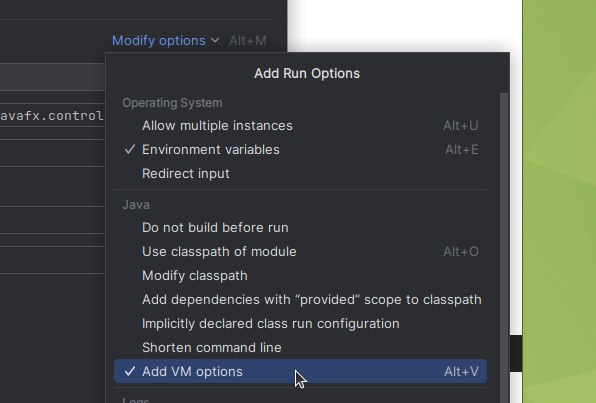
- Escribe lo siguiente
--module-path /path-to-file/javafx-sdk-21.0.11/lib --add-modules javafx.controls,javafx.fxml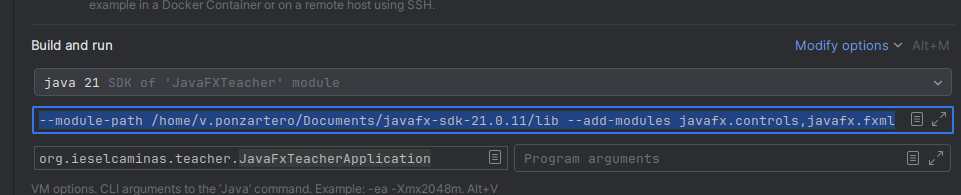
- Escribe lo siguiente
- Elige la opción
Ahora ya puedes ejecutar y depurar desde los botones 